Falls du bereits eine Singleplayer-Welt oder eine Welt von einem anderen Server hast, die du auf deinem eigenen Server verwenden möchtest, kannst du sie ganz einfach hochladen. Auf dieser Seite wird dir Schritt für Schritt erklärt, wie du dabei vorgehst.
¶ 🌍 Welt auf Vanilla- oder Fabric-Server hochladen
-
Öffne den Datei-Explorer und wechsle in das Verzeichnis deiner Minecraft-Installation auf deinem Computer. Standardmäßig ist dies unter Windows
%appdata%/.minecraft. -
Öffne den Ordner
savesund suche die Welt heraus, die du auf den Server hochladen möchtest.
-
Da das Panel derzeit noch kein Hochladen kompletter Ordner unterstützt, musst du den Weltenordner zunächst in eine ZIP-Datei komprimieren.
-
Wechsle im Panel in den Tab Files.

- Lade die ZIP-Datei über den Upload-Button hoch.

-
Mache einen Rechtsklick auf die hochgeladene ZIP-Datei und klicke auf Unarchive.
-
Nachdem der Weltenordner auf dem Server entpackt wurde, kannst du die ZIP-Datei wieder löschen.
-
Falls der Name des Weltenordners nicht
worldlautet, hast du zwei Möglichkeiten:- Mache einen Rechtsklick auf den Weltenordner und wähle Rename aus, um den Ordner in
worldumzubenennen. - Oder öffne die Datei
server.propertiesund ändere in der Zeilelevel-nameden Namen des Weltenordners (vergiss nicht zu speichern!):
level-name=Hier Ordnername eintragen - Mache einen Rechtsklick auf den Weltenordner und wähle Rename aus, um den Ordner in
-
Falls nötig, starte deinen Server neu.
-
Falls du noch keinen FTP-Client installiert hast, solltest du zunächst einen installieren. Wir empfehlen WinSCP. Weitere Informationen zu SFTP-Verbindungen findest du hier.
-
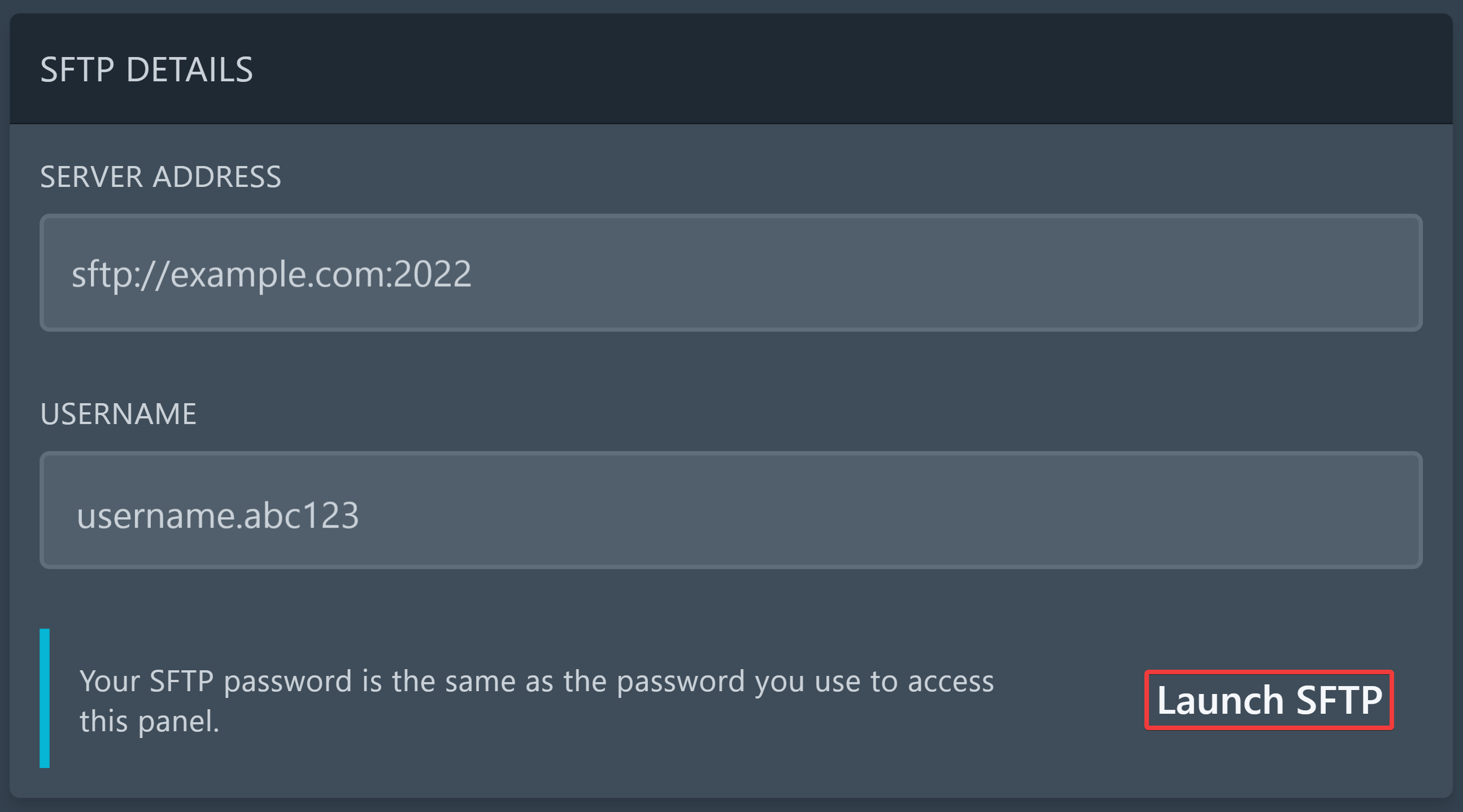
Wechsle im Panel in den Tab Settings und klicke auf Launch SFTP. Falls dein Browser fragt, ob WinSCP automatisch geöffnet werden soll, kannst du dies bestätigen.
-
WinSCP fragt dich nach einem Passwort. Dieses ist identisch mit dem Passwort, das du für die Anmeldung im Panel verwendest.
-
Sobald die Verbindung hergestellt ist, ziehe den Weltenordner einfach in das rechte Fenster von WinSCP. Der Ordner wird anschließend hochgeladen.
-
Falls der Name des Weltenordners nicht
worldlautet, hast du zwei Möglichkeiten:- Benenne den Ordner per Rechtsklick und Umbenennen in
worldum. - Oder passe den Eintrag
level-namein der Dateiserver.propertiesentsprechend an (nicht vergessen zu speichern!):
level-name=Hier Ordnername eintragen - Benenne den Ordner per Rechtsklick und Umbenennen in
-
Falls nötig, starte den Server neu.

✅ Jetzt sollte die neue Welt auf deinem Server verfügbar sein.
Falls es dennoch Probleme gibt, versuche, die Ordner .cache und libraries zu löschen und den Server anschließend neu zu starten, damit diese automatisch neu erstellt werden.
Alternativ kannst du dich jederzeit an unseren Support wenden.
¶ 📦 Welt auf Paper- oder Purpur-Server hochladen
-
Öffne den Datei-Explorer und wechsle in das Verzeichnis deiner Minecraft-Installation auf deinem Computer. Standardmäßig ist dies unter Windows
%appdata%/.minecraft. -
Öffne den Ordner
savesund suche die Welt heraus, die du auf den Server hochladen möchtest. -
Paper und Purpur verwenden eine etwas andere Ordnerstruktur als Vanilla-Minecraft. Daher musst du zusätzlich zum ursprünglichen Weltenordner zwei weitere Ordner anlegen:
| Version | Overworld | Nether | End |
|---|---|---|---|
| Vanilla | /world |
/world/DIM-1 |
/world/DIM1 |
| Paper & Purpur | /world |
/world_nether/DIM-1 |
/world_the_end/DIM1 |
- Erstelle die Ordner
world_netherundworld_the_end. - Verschiebe anschließend den Unterordner
DIM-1aus dem ursprünglichen Weltenordner inworld_nethersowie den UnterordnerDIM1inworld_the_end.
-
Da das Panel aktuell noch kein Hochladen kompletter Ordner unterstützt, musst du den Weltenordner zuerst in eine ZIP-Datei komprimieren.
-
Wechsle im Panel in den Tab Files.
- Lade die ZIP-Datei über den Upload-Button hoch.
-
Mache einen Rechtsklick auf die hochgeladene ZIP-Datei und klicke auf Unarchive.
-
Nachdem der Weltenordner entpackt wurde, kannst du die ZIP-Datei wieder löschen.
-
Falls der Name des Weltenordners nicht
worldlautet, hast du zwei Möglichkeiten:- Mache einen Rechtsklick auf den Weltenordner und wähle Rename aus, um den Ordner in
worldumzubenennen. - Oder öffne die Datei
server.propertiesund ändere in der Zeilelevel-nameden Namen des Weltenordners (vergiss nicht zu speichern!):
level-name=Hier Ordnername eintragen - Mache einen Rechtsklick auf den Weltenordner und wähle Rename aus, um den Ordner in
-
Falls nötig, starte deinen Server neu.
-
Falls du noch keinen FTP-Client installiert hast, solltest du zunächst einen installieren. Wir empfehlen WinSCP. Weitere Informationen zu SFTP-Verbindungen findest du hier.
-
Wechsle im Panel in den Tab Settings und klicke auf Launch SFTP. Falls dein Browser fragt, ob WinSCP automatisch geöffnet werden soll, kannst du dies bestätigen.
-
WinSCP fragt dich nach einem Passwort. Dieses ist identisch mit dem Passwort, das du für die Anmeldung im Panel verwendest.
-
Sobald die Verbindung hergestellt ist, ziehe den Weltenordner einfach in das rechte Fenster von WinSCP. Der Ordner wird anschließend hochgeladen.
-
Falls der Name des Weltenordners nicht
worldlautet, hast du zwei Möglichkeiten:- Benenne den Ordner per Rechtsklick und Umbenennen in
worldum. - Oder passe den Eintrag
level-namein der Dateiserver.propertiesentsprechend an (nicht vergessen zu speichern!):
level-name=Hier Ordnername eintragen - Benenne den Ordner per Rechtsklick und Umbenennen in
-
Falls nötig, starte deinen Server neu.

✅ Jetzt sollte die neue Welt auf deinem Server verfügbar sein.
Falls es dennoch Probleme gibt, versuche, die Ordner .cache und libraries zu löschen und den Server anschließend neu zu starten, damit diese automatisch neu erstellt werden.
Alternativ kannst du dich jederzeit an unseren Support wenden.