📋 Voraussetzungen
🔍 Schritt 1: SFTP-Zugangsdaten im Panel abrufen
- Melde dich im Panel an.
- Wähle den gewünschten Server aus.
- Navigiere zum Tab Settings.
- Kopiere die folgenden Informationen:
- Server Adress: (z.B.
sftp://example.com:2022) - Username: Dein spezifischer Benutzername (oft Server-bezogen, z.B.
username.a1b2c3d4) - Passwort: Verwende das Passwort deines Panel-Kontos
- Server Adress: (z.B.
Falls dein Browser und Betriebssystem die Funktion unterstützen, kannst du auch direkt den Launch SFTP-Button verwenden, um die Sitzung in deinem Standard-SFTP-Programm zu starten.
🔌 Schritt 2: Verbindung mit einem SFTP-Client herstellen
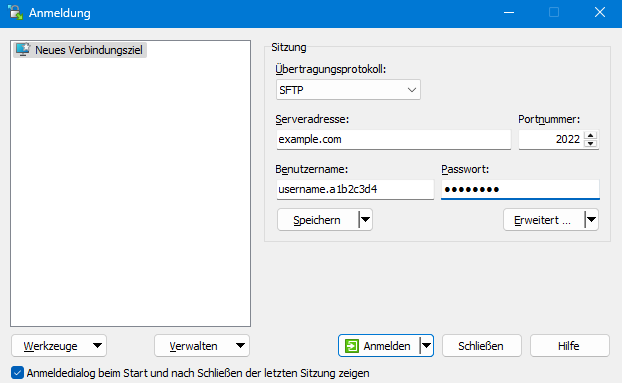
- Öffne WinSCP.
- Klicke auf Neues Verbindungsziel.
- Wähle das Protokoll SFTP aus.
- Gib die folgenden Informationen ein:
- Serveradresse: Serveradresse (z.B.
example.com) - Portnummer:
2022 - Benutzername: Der Benutzername, der im Panel angezeigt wird
- Passwort: Dein Panel-Passwort
- Serveradresse: Serveradresse (z.B.
- Klicke auf Anmelden.
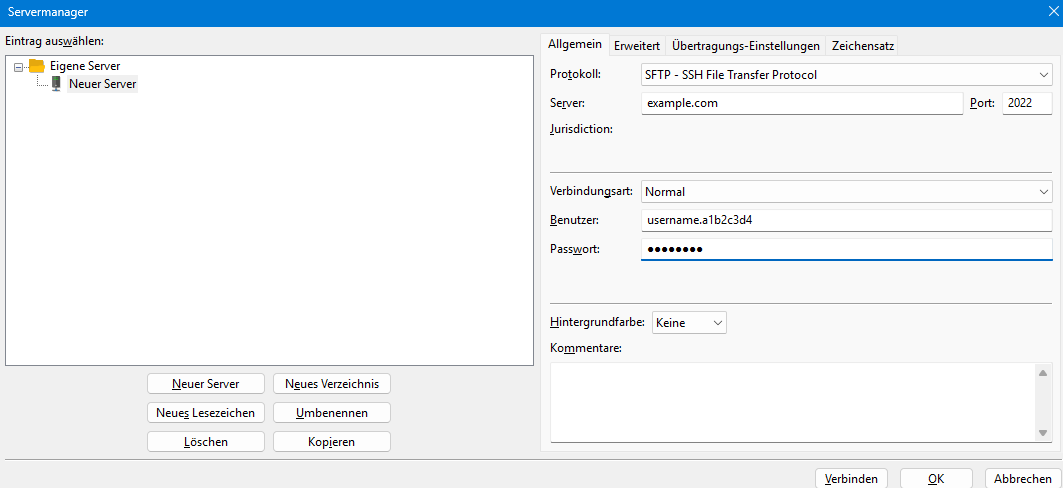
- Öffne FileZilla.
- Gehe zum Menü Datei > Servermanager, klicke auf Neuer Server und gib diesem einen Namen deiner Wahl.
- Trage folgende Daten ein:
- Protokoll: SFTP - SSH File Transfer Protocol
- Server: Serveradresse (z.B.
example.com) - Port:
2022 - Verbindungsart: Normal
- Benutzername: Der Benutzername, der im Panel angezeigt wird
- Passwort: Dein Panel-Passwort
- Klicke auf Verbinden.
✅ Schritt 3: Dateien verwalten
Nach erfolgreicher Verbindung kannst du:
- Dateien auf den Server hochladen
- Dateien vom Server herunterladen
- Dateien und Ordner verwalten
🔑 Extra: SSH-Keys statt Passwort verwenden
SSH-Keys sind eine sicherere Alternative zu Passwörten, mit denen man sich bei der Anmeldung am Server authentifizieren kann.
Schritt 1: SSH-Keys erstellen
SSH-Keys sind genau genommen zwei Dateien auf dem eigenen Computer: eine Datei enthält einen öffentlichen Schlüssel und die andere einen privaten Schlüssel.
Den privaten Schlüssel solltest du niemals mit anderen teilen!
Öffne das Terminal/die Konsole (unter Windows "Eingabeaufforderung") und gib folgenden Befehl ein, um ein neues SSH-Schlüsselpaar zu generieren:
ssh-keygen
Beantworte die Fragen oder bestätige mit Enter ↵, um die Standardantwort in den Klammern zu verwenden.
Anschließend wird dir angezeigt, wo das Schlüsselpaar gespeichert wurde.
Schritt 2: Public Key im Panel hinterlegen
- Rufe folgende Seite auf: https://panel.arion2000.xyz/account/ssh
- Trage folgende Daten ein:
- SSH Key Name: Wähle einen Namen deiner Wahl, um den SSH-Key in Zukunft eindeutig identifizieren zu können.
- Public Key: Trage hier den Inhalt deiner Public Key-Datei ein. Diese findest du standardmäßig in deinem Benutzerverzeichnis im
.ssh-Ordner.
- Unter Windows kannst du im Explorer den Pfad
%userprofile%\.ssheingeben, um dorthin zu gelangen. - Die Datei hat die Endung
.pub. - Falls Windows die Datei standardmäßig in einem Programm wie z.B. Microsoft 365 Publisher öffnet, mache einen Rechtsklick auf die Datei, wähle Öffnen mit > Editor aus und kopiere dann den kompletten Inhalt der Datei.
- Klicke auf Save.
Schritt 3: SSH-Key bei der Anmeldung verwenden
- Gib die Serveradresse, die Portnummer und deinen Benutzernamen in WinSCP ein.
- Klicke auf Erweitert.
- Wähle aus der Liste auf der linken Seite unter SSH den Menüpunkt Authentifizierung aus.
- Trage in das Textfeld Datei mit privatem Schlüssel den privaten Schlüssel ein.
- Der Private Key befindet sich standardmäßig in der Datei ohne Dateiendung (z.B.
id_rsa).- WinSCP muss die Datei, falls noch nicht geschehen, zuerst in eine
.ppk-Datei konvertieren. Bestätige den Vorgang mit OK.ℹ️ Wenn du einen SSH-Key verwenden möchtest, lass das Feld für das Passwort leer.
- Klicke auf OK.
- Verbinde dich mit Anmelden.
- Gehe zum Menü Datei > Servermanager.
- Gib die Serveradresse, den Port und deinen Benutzernamen ein.
- Ändere die Verbindungsart zu Schlüsseldatei.
- Trage in das Textfeld Schlüsseldatei den privaten Schlüssel ein.
Der Private Key befindet sich standardmäßig in der Datei ohne Dateiendung (z.B.
id_rsa).ℹ️ Wenn du einen SSH-Key verwenden möchtest, lass das Feld für das Passwort leer.
- Klicke auf Verbinden.
🛠️ Häufige Probleme und Lösungen
❌ Fehler: "Verbindung fehlgeschlagen"
Lösung: Überprüfe:
- Die Richtigkeit der Serveradresse und des Ports
- Die Richtigkeit deines Benutzernamen und Passworts
- Ob deine Firewall SFTP-Verbindungen zulässt
- Schaue auf unserer Status-Seite nach, ob es aktuelle Störungen gibt
🐧 Anmeldung unter Linux mithilfe des sftp-Commands
Stelle sicher, den Benutzernamen und die Serveradresse immer im Format [email protected] anzugeben und nicht anders. Ein häufig auftretender Fehler ist die Separierung der Serveradresse und des Benutzernamens oder die Verwendung von Großbuchstaben. Beispielsweise sollte example.com username.a1b2c3d4 oder [email protected] vermieden werden.
Vergiss nicht, den richtigen Port mithilfe von -P 2022 anzugeben.
⚠️ Zertifikatswarnung
Lösung: Diese Warnung kommt in der Regel bei der ersten Verbindung mit einem neuen Server. Du kannst die Verbindung normalerweise trotzdem fortsetzen. Stelle sicher, dass du die richtige Serveradresse verwendest.